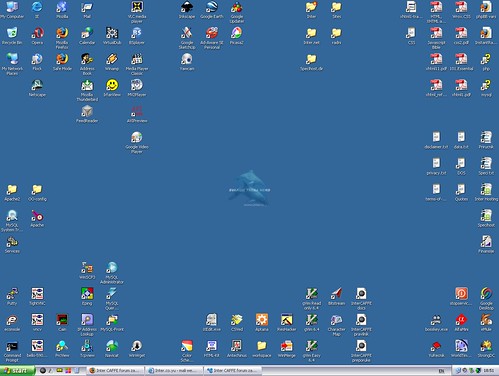
Nije bas ono sto vam je prvo palo na pamet, vec se radi o pozadini na desktopu, na radnoj povrsini racunara. Windows wallpaper u akciji, sa ikonicama.
Zapravo hocu ovako da isprobam kako radi postavljanje slika istovremeno na flickr i kod nas u Inter CAFFE grupu i u forum.
Ali, svako ko smatra da ima interesantan desktop - neka ga postavi.
Kako napraviti snapshot
Ima zapravo jako puno nacina. Ali, ako bi smo govorili o tome, onda bi o tome trebalo govoriti sa onima koji vec znaju neke od njih. Mi ovde na nasem forumu smo jedan fini i pitom svet, i nismo neki eksperti i akrobate, stoga da bi smo svima omogucili da naprave sebi snimak ekrana, pomenucu ipak jedan koji je, po meni, najjednostavniji. Ima mnogo drugih, a mozda i boljih, priznajem.
Ja cu sada puno da pricam o toj vrlo jednostavnoj stvari, cisto zato da bi pocetnici u ovome imali sto vise informacija. A i volim da pricam.
Treba nam malo volje, vremena i jedan program. Program za ovu namenu koji mogu da Vam preporucim je Irfan View. Autor je austrijanac, poreklom sa nasih prostora iz Bosne, tacnije iz Jajca i ime mu je Irfan Skiljan.
Irfan View mozete skinuti sa nekog od sledecih linkova
www.irfanview.com/main_download_engl.htm
www.tucows.com/preview/194967
www.download.com/IrfanView/3000-2192-10021962.html
Ukratko, to je program nalik ACDSee programu, pregledjivac slika. Nije "kozmeticki" doteran kao svoj uzor, ali je besplatan i bogat je korisnim opcijama.
Instalacija bi trebala da Vam protekne glatko. Tokom nje ce Vam mozda biti ponudjeno da instalirate takodje i Google Desktop i Google Toolbar. Ovo su doduse korisne alatke, ali mozda nije lose da pojednostavite sebi zivot za sada, pa da odbijete i iskljucite te dve opcije, kad Vam budu ponudjene.
Ubrzo zatim, instalacija je gotova i Vi na svom racunaru imate jedan fini programcic za pregled slika i mozete malo vremena da posvetite tome da ga malo proucite, razgledate i podesavate. Niko se naucen nije rodio i ne mozete sve pitati, mozete puno toga i sami da saznate.
Pravljenje snapshota, tj snimka radne povrsine
Zapamtite dve stvari:
Kada na tastaturi pritisnete istovremeno ALT i Print screen tastere, Vi u memoriju, tacnije u klipbord, smestate snimak aktivnog prozora. Sada dok citate ovo, aktivan Vam je browser u kome gledate ovaj sajt i ovaj clanak, i ako sada pritisnete istovremeno Alt i Print screen, snimili bi ste ovo sto upravo citate.
Drugo, kada pritisnete samo Print screen, u memoriju smestate kompletan desktop, kompletnu radnu povrsinu, ili, hajde da kazemo - ceo "ekran".
Mozda Vam jos uvek nije jasno o cemu se radi, ali mislim da to ne moze jednostavnije od ovog kako je receno. Zato cemo se posluziti Vasim avanturistickim duhom. Vi cete sada da napravite par snimaka i malo se igrati samostalno i tako cete shvatiti ovo gore sto je receno.
Prvo minimizirajte sve prozore, da se vide radna povrsina i ikonice. Potom pritisnite taster Print screen na Vasoj tastaturi. Uslikali ste time svoju radnu povrsinu, dizvinete - pozadinu. I snimak se nalazi u memoriji racunara. Sad treba da ga ubacimo u neki program koji to ume da prikaze.

Otvaramo Irfan view. Onda idemo na Edit pa na Paste i eto ga. Vidite snimak u Irfan view-u. Sada od toga treba da napravite fajl, koji dalje mozete cuvati u arhivi, poslati mailom ili staviti kod nas na sajt.
Onda kliknete na File pa Save i smislite mu neko ime i odaberete neki zgodan format. PNG nije los format za ovu namenu, mada je i JPG sasvim u redu.

I to je sve. Na isti ovaj nacin mozete napraviti i snimak prozora. Selektujte neki prozor i pritisnite Alt i Print Screen, pa onda u Irfan view, edit, pa paste, pa dalje sve isto kao malopre... Bez muke - nema nauke.
Jos jednostavniji nacin za pravljenje screenshota
majra mi je skrenula paznju da ovo ipak nije najjednostavniji nacin, jer nije neophodno da instalirate Irfan View. Ovo moze da se uradi i pomocu programa Paint, koji je vec instaliran na svakom racunaru. Sledi opis postupka za snimanje desktopa, i potom, za snimanje prozora.
Snimak desktopa
Znaci, prvo pripremite desktop za snimanje - minimizirajte ili zatvorite prozore, da ugledate desktop i ikonice. Potom pritisnite Print Screen. Potom otvorite program koji se zove Paint. Nalazi se u Start -> Accessories. Kada se on podigne, kliknite na Edit, pa na Paste i onda ce se pojaviti snimak. Onda kliknite na File, pa Save ili Save as i snimite sliku u fajl.
Snimak prozora
Takodje ovako mozete praviti i snimak prozora. Selektujete prozor, pa pritisnete istovremeno Alt i Print Screen. Otvorite Paint, pa Edit, zatim Paste.
Ovde ima jedan novi momenat, kad je u pitanju snimak prozora. On je manji nego radna povrsina i imate beli beskorisni prozor sa strane. Njega cete odstraniti tako sto cete kliknuti na Image, pa na Crop.
Sada nastavljate kao u proslom primeru. Snimamo sliku klikom na File, pa Save ili Save as. Kao format je preporucljivo odabrati JPG ili PNG.
Ovo je ipak jednostavniji nacin. Prevideo sam ga iz razloga sto u davna vremena kada sam ja pokusavao to da radim ovako, program Paint nije umeo to da izvede. Nije umeo da rasiri canvas na dimenziju slike koja mu se izpejstuje iz klipborda. Stoga, ako ne uspete pomocu programa Paint, onda instalirajte ipak Irfan View. To je dobar program koji Vam moze koristiti i inace, ne samo za ovu namenu.
galeksic

Vindovs vista radna povrsina
Jedna od najdosadnijih i najuzaludnijih aktivnosti je podesavanje okruzenja u Windowsu. Najlakse i najjace se navikavamo na te neke nebitne stvari, gde se nalazi koji program, kakva mu je ikonica i slicno, koliki su fontovi.
Na osnovu desktopa se moze prepoznati kakav je vlasnik racunara. Najzesce desktope imaju oni koji su nabedjeni ili oni koji su pravi ultra profesionalci. Oni izmedju su najcesce prilicno umereni i ne rasipaju resurse na takve stvari.
Obzirom da sam sada ponosni vlasnik legalne kopije Windowsa, dozvolio sam sebi mali luksuz da mi desktop krasi ovako jedna bogato obojena slika.

galeksic
Povrsina, a koliko je radna - pitanje je sad
Slike u Inter CAFFE galeriji
majra

Moja neradna povrsina
Slike u Inter CAFFE galeriji

Radna i zabavna povrsina
Ovo je "radna" radna povrsina! Odistinski!
(Kompic na radnom mjestu). Ovdje se baSH radi. ;)
Slike u Inter CAFFE galeriji
A ovo je "radna" povrsina na mom lapic-topicu.
Mada bi se moglo reci da je ipak vise "zabavna" povrsina, ili radno-zabavna.
Slike u Inter CAFFE galeriji
Mikica

MilosG - Karaburma na desktopu
Evo moje skromne pozadine, mog skromnog kompjutera koji ceka nove cvikere tojest graficku karticu i jos neke sitnice. A na desktopu se vidi moja zgrada, ceo moj zivot i sve moje akcije pocinju odatle. :)
Slike u Inter CAFFE galeriji

Trojanac - nekad bio padobranac
Slike u Inter CAFFE galeriji

Nesto manje intimno - desktop slagalica
Ja necu da postavim svoj desktop ovde, jer se slazem sa galetom da iz toga moze dosta da se o nekom nauci i vidi, ali zato evo mog Dzekija kako me cuva.
Ovo je screanshot mog screen savera koji sam sam napravio i koji snimi ono sto je u pozadini i napravi sliku od toga koju izdeli u polja, i izmesa, a isprogramirao sam ga da moze da se udje ponovo u normalan rad kad JA unesem sifru ili kad NEKO resi onu slagalicu :twisted:
Slike u Inter CAFFE galeriji
Lord[MX]

Windows radna povrsina - trenutno ova
Ali cini mi se svakih sat, dva osvane nova...
Klinci su zaduzeni za to...


Da se vidi evo i moja pozadina...
Slike u Inter CAFFE galeriji
Lord[MX]
Često
menjam pozadine na desktopu.
U skladu sa godišnjim dobima...
Ili raspoloženjem.
Neke skinem sa neta
Neke napravim sam
A neke, opet, dobijem na poklon
Njih posebno čuvam, posebno dugo gledam i često im se vratim.
Slike u Inter CAFFE galeriji